1. CRM Inmobiliario: primeros pasos
El módulo inmobiliario de GestioERP tiene dos caras que comparten los mismos datos: el ERP (menú Inmobiliaria, con listados, fichas y el panel) y la app CRM Inmobiliario, pensada para el agente en el móvil, la tableta y el ordenador. Todo lo que se hace en una cara se ve al instante en la otra.
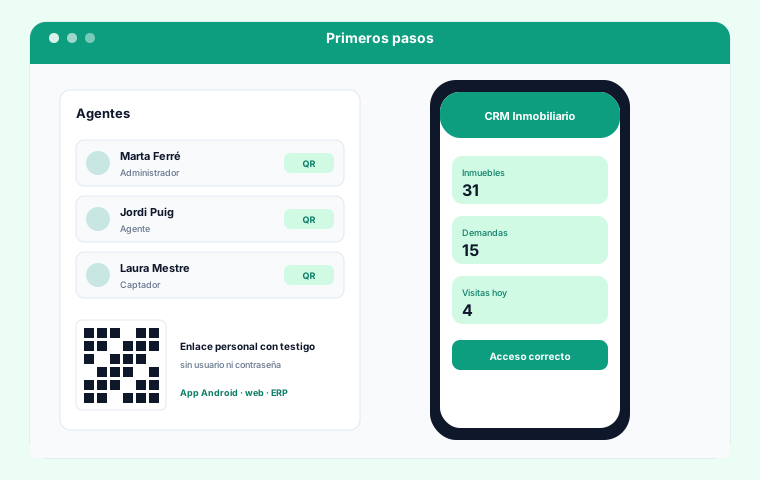
Cómo entra cada agente
Cada agente tiene un enlace personal con testigo que se genera en Inmobiliaria → Acceso a la app del agente (o en Agentes dentro de la app). Se envía por WhatsApp o se escanea el QR y entra sin usuario ni contraseña. Si el enlace se comparte por error, el botón «Renovar» lo invalida y crea uno nuevo. Los usuarios del ERP que tienen un agente vinculado entran a la app directamente desde el menú.
El resumen de la app
La primera pantalla de la app es el Resumen: accesos rápidos (crear propiedad, nueva demanda, nueva venta, agendar cita, nueva valoración, nuevo documento), la rejilla con todas las secciones, las cifras de la agencia (propiedades, valor de la cartera, ventas, comisiones, demandas, seguimientos, captaciones y actividades vencidas), la agenda de hoy, las demandas nuevas, las captaciones urgentes y los últimos inmuebles. Arriba a la derecha está la campana de alertas y el selector «Solo lo mío / Toda la agencia».
Roles
Cada agente tiene un rol: administrador (lo ve todo y configura), agente (su cartera, demandas, ventas y agenda), captador (captaciones, valoraciones, radar y agenda) o solo lectura. El rol se elige en la ficha del agente. Hay un artículo dedicado a los roles y permisos.
En el móvil
La app funciona en cualquier navegador y también como app Android: al abrirla pide el QR del agente una sola vez. Hay menú inferior, las tablas se convierten en tarjetas y sigue funcionando sin cobertura: lo que se guarda se envía cuando vuelve la conexión.
2. Panel inmobiliario del ERP
En Inmobiliaria → Panel inmobiliario está el cuadro de mando de la agencia dentro de GestioERP. Reúne en una pantalla los accesos rápidos, las cifras, las gráficas de la cartera y lo que hay que atender hoy.

Accesos rápidos y secciones
La primera fila lleva a las acciones más frecuentes: nueva venta, nueva demanda, crear propiedad, nuevo cliente, agendar cita y nuevo documento. Debajo, la rejilla de secciones abre cada pantalla del módulo: embudo, inmuebles, ventas, seguimiento, clientes, documentos, agentes, valoraciones, configuración, agenda, campañas, catálogos, zonas, estado de conservación, constructor web, usuarios, portales e importar.
Las cifras
Las tarjetas de colores resumen la agencia: propiedades totales (con el reparto venta y alquiler), valor de la cartera en venta, clientes (propietarios e interesados), volumen de ventas y comisiones generadas, equipo comercial, total de demandas en el embudo, seguimientos de los últimos días, demandas pendientes de gestionar y campañas del mes con sus envíos y aperturas. Cada tarjeta es un enlace a su pantalla.
Las gráficas
Propiedades por tipo y propiedades por zona son barras que muestran cómo se reparte la cartera; sirven para ver de un vistazo qué tipos y zonas dominan y dónde faltan inmuebles. El estado global de la cartera es un anillo con los inmuebles disponibles, reservados, vendidos y alquilados. Las gráficas se recalculan cada vez que se abre el panel.
Lo que hay que atender
Más abajo aparecen las operaciones recientes con su estado, la agenda de hoy con las actividades vencidas marcadas, las demandas nuevas con su origen (web, Idealista, MLS…), las captaciones urgentes ordenadas por puntuación, los últimos inmuebles con las visitas web de los últimos siete días y los inmuebles reservados. Desde cada bloque se abre la ficha correspondiente.
3. Inmuebles: cartera, fotos y textos
La cartera es el corazón del módulo. Cada inmueble tiene referencia, tipo, operación (venta, alquiler, traspaso o vacacional), precio, dirección con coordenadas, características, textos en varios idiomas, fotos, propietario, agente y su situación en la web y en los portales.
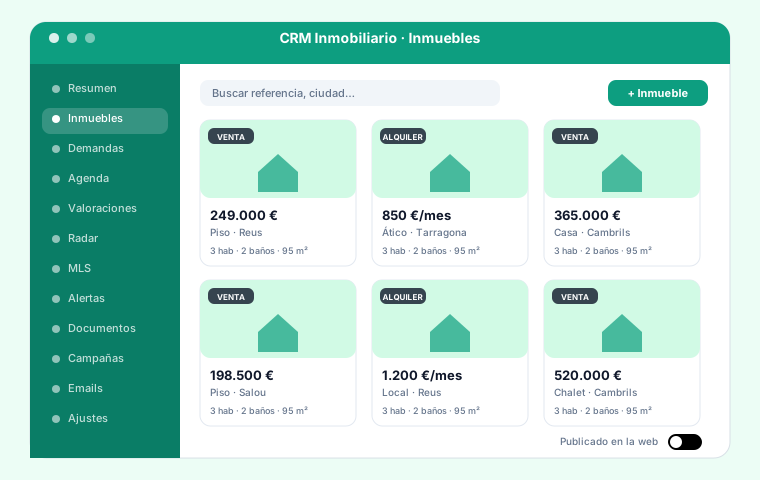
La lista de inmuebles en la app
En Inmuebles se ve la cartera en tarjetas con foto, precio, estado, operación, habitaciones, baños y metros. Los filtros permiten buscar por referencia, ciudad o calle, y acotar por operación, tipo, zona y estado. Desde la tarjeta se abre el detalle, se edita, se descarga el dossier PDF, se publica o despublica en la web y se cierra la venta con el botón «Vender».
Alta y edición
El formulario tiene los datos básicos, la dirección (con «Estoy aquí» para coger las coordenadas del móvil y geocodificación automática), características y extras, certificado energético, precio y gastos, y la casilla Publicado en la web. Al guardar se calcula la posición en el mapa a partir de la dirección.
Textos por idioma con IA
Los textos (título, descripción y extras) van en pestañas, una por idioma activo en Ajustes. «Redactar con IA» escribe título y descripción en todos los idiomas de una vez a partir de los datos del inmueble, y «Traducir a los demás» lleva el texto del idioma principal al resto.
Fotos
Las fotos se suben arrastrándolas a la zona de subida (varias a la vez, sin recargar) o desde la cámara del móvil. Se pueden reordenar, marcar la portada y borrar. El sistema genera copias en varios tamaños para la web, las tarjetas y los portales.
La ficha: portales, MLS, documentos y comunicaciones
La ficha muestra la galería, los datos, el propietario y el agente (con WhatsApp directo y el botón para enviar el informe al propietario), las operaciones, los documentos, la tarjeta Portales con un interruptor por portal y las demandas que encajan. En el formulario se marca «Compartir en la MLS» con la comisión que se cede a las agencias colaboradoras.
En el ERP: listado, ficha e importación
En Inmobiliaria → Inmuebles está el listado con filtros y exportación; la ficha del ERP tiene pestañas de textos, fotos, precios, documentos, publicaciones y turístico, y los botones de informe al propietario y dossier. Importar carga inmuebles desde un CSV pegado o un fichero, y también puede leer un feed XML externo.
4. Demandas y embudo de ventas
Una demanda es un contacto que busca comprar o alquilar. Entra por la web, por los portales, por WhatsApp, por la MLS o a mano, y avanza por las etapas del embudo hasta ganarse (se cierra una operación) o perderse.
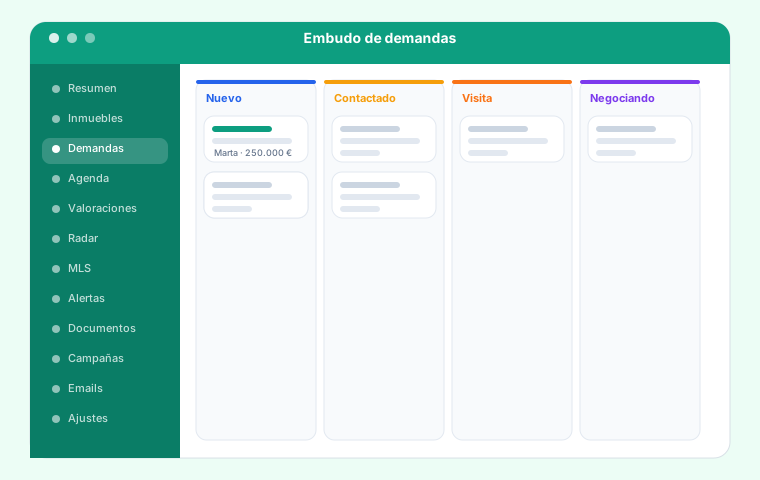
El embudo en la app
En Embudo de demandas cada columna es una etapa y cada tarjeta una demanda con su inmueble, origen, fecha y teléfono con WhatsApp. Las tarjetas se arrastran entre columnas para cambiar de etapa. Arriba hay buscador, chips por origen y el filtro «Solo lo mío / Toda la agencia». El botón alterna con la vista de tabla.
La ficha de la demanda
Contiene los datos del interesado, qué busca (interés, tipo, zona, ciudad, precio máximo, habitaciones y requisitos), la etapa, el agente, la próxima acción, las notas y la casilla Avisar de coincidencias: con ella activada, el sistema avisa por correo al cliente cuando entra un inmueble que encaja o baja de precio. Debajo se ven las coincidencias de la cartera, las actividades y los correos enviados, y se puede agendar una visita o enviar un dossier.
Etapas editables
Las etapas del embudo (nombre, color y orden) se editan en Tablas auxiliares → Etapas del embudo. Nuevo, Ganado y Perdido son fijas; el resto se pueden crear y renombrar según cómo trabaje la agencia.
En el ERP
Inmobiliaria → Demandas es el listado con filtros por etapa, origen, agente y fechas; la ficha del ERP tiene los mismos campos y las pestañas de actividades y correos. Embudo de demandas es el tablero kanban del ERP, también arrastrable, con el filtro por agente.
5. Agenda y seguimiento comercial
La agenda recoge llamadas, visitas, reuniones, tareas, notas y correos del equipo, ligadas a un inmueble y a un contacto. El seguimiento comercial resume esa actividad para saber qué hace cada agente y qué queda pendiente.

La agenda de la app
Vista semana (línea de tiempo por días) o día. Las citas se arrastran para cambiarlas de hora o de día y se estiran por el borde inferior para alargarlas; pulsando sobre una hora libre se abre el formulario de agendar con el tipo, título, fecha, hora, duración, inmueble, cliente y agente. Arriba se avisan las actividades vencidas. En el móvil la semana se muestra como lista por días.
Recordatorios
Con «Recordatorio de visitas» activado en Ajustes, el día antes se envía un correo al interesado y otro al agente con la fecha, la hora y el inmueble.
Seguimiento comercial
En Seguimiento se ve la actividad reciente por días y tipo, la proporción global (llamadas, visitas, reuniones, tareas, notas, correos), los totales por tipo y la lista de actividades con filtros por tipo, agente, estado y texto. Desde cada fila se abre o edita la actividad.
En el ERP
Inmobiliaria → Agenda tiene las vistas mes, semana y día con el filtro por agente y el botón «Agendar actividad»; las actividades hechas llevan la marca verde y las pendientes los botones de completar o cancelar. Seguimiento comercial en el ERP muestra las mismas gráficas y la tabla. Las actividades inmobiliarias salen también en el calendario de Citas y en el Panel de entrada.
6. Ventas: cierre y factura de honorarios
Una operación es el cierre de una venta o un alquiler: inmueble, comprador o inquilino, precio real, honorarios de la agencia y comisión del agente. Al cerrarla se genera la factura de honorarios en GestioERP.

Cerrar una venta desde la app
El botón Vender / Alquilar de la tarjeta o de la ficha abre el cierre: agente, comprador (se busca o se crea al momento), precio real, fecha, honorarios (con deslizador y total) y a quién se factura. Al confirmar, el inmueble pasa a vendido o alquilado, la demanda a ganada y se emite la factura, que se puede descargar en PDF desde la propia app.
Ventas realizadas
La sección Ventas de la app y la pantalla Ventas realizadas del ERP muestran el histórico con volumen total, comisiones y número de operaciones, buscador por cliente o propiedad, filtro por agente y fechas, exportación a CSV y acceso a la factura.
Operaciones en el ERP
Inmobiliaria → Operaciones es el listado de todas las operaciones (reservadas, cerradas y anuladas). La ficha tiene el inmueble, el tipo, el estado, las fechas, el comprador o inquilino, la demanda de origen, el agente, el precio, la señal, los honorarios en porcentaje e importe, a quién se factura, la comisión del agente y la factura generada.
Comisiones de los agentes
Cada agente tiene su porcentaje de comisión para venta y para alquiler en su ficha. Comisiones en el ERP calcula lo que corresponde a cada agente por las operaciones cerradas del periodo.
7. Clientes y agentes
Los clientes son propietarios, compradores e inquilinos; los agentes son el equipo comercial. Ambos se gestionan desde la app y desde el ERP, y comparten los clientes y agentes de GestioERP (facturación y contactos).

Clientes
En Clientes aparece cada persona con su tipo (propietario, comprador, inquilino), su estado, teléfono, correo y las propiedades asociadas con precio y estado. Desde la fila se llama, se abre WhatsApp, se envía un correo o se edita; el botón «Nueva demanda» crea una demanda para ese cliente y «Nuevo cliente» da de alta con dirección y datos fiscales.
Agentes
En Agentes (solo administradores) está el equipo con cargo, foto, comisiones de venta y alquiler, si sale como contacto en la web, su biografía y su rol en la app. Cada agente tiene su enlace y QR de acceso, que se pueden renovar.
Acceso a la app del agente
Inmobiliaria → Acceso a la app del agente lista los agentes con su QR, el enlace personal, el botón para abrir la app, enviar el enlace por WhatsApp y renovar el testigo si se ha compartido por error.
8. Valoraciones y captación de propietarios
Una captación es un propietario que quiere vender o alquilar. Entra por el formulario «Valora tu casa» de la web, por el asistente de WhatsApp, por el radar de particulares o a mano, y se trabaja hasta firmar la exclusiva y publicar el inmueble.

Valoraciones en la app
En Valoraciones de inmuebles cada captación es una tarjeta con etapa, operación, tipo, origen, prioridad y puntuación (0 a 100), la dirección, el propietario y sus datos. Se asigna el agente, se abre WhatsApp, se ve el detalle y con Publicar inmueble se convierte en un inmueble de la cartera. El desplegable «Captación externa» crea una captación a partir de la URL o el texto de un anuncio de particular: la IA extrae los datos y puntúa.
La ficha de la captación
Muestra fotos, superficie, habitaciones, baños, situación (valor estimado, motivación, urgencia, disponibilidad, si ya está anunciado o con otra agencia), la etapa, el agente y la valoración del agente. «Valorar con IA» calcula un precio a partir de los comparables de la cartera y guarda el razonamiento; «Propuesta IA» prepara los argumentos para la reunión con el propietario. Abajo está la tarjeta de Comunicaciones con las plantillas de WhatsApp y correo.
Etapas de la captación
Detectado → Contactado → Interesado → Visita → Valorado → Exclusiva → Publicado, o Descartado. Al pasar a Valorado se puede enviar automáticamente el correo con la valoración si hay una plantilla con ese disparador.
En el ERP
Inmobiliaria → Captaciones es el listado con fecha, nombre, tipo, ciudad, valor estimado, urgencia, prioridad, puntuación, etapa y agente; las filas se colorean por prioridad. La ficha del ERP tiene el propietario, el inmueble, la situación, la valoración, los documentos y las actividades, y los botones «Agendar visita», «Convertir en inmueble» y «Inmueble». Valoraciones en el ERP es la vista en tarjetas y Pipeline de captación el kanban por etapas.
9. Plantillas y comunicaciones de captación
Para no dejar enfriar a un propietario, el CRM lleva plantillas de mensaje listas (WhatsApp y correo) con variables, un registro de todas las comunicaciones y envíos automáticos con disparadores.

Plantillas
En Valoraciones → Plantillas de captación (solo administradores) se crean mensajes por canal: WhatsApp (se abre en el móvil con el texto listo) o correo (se envía desde la app). Las variables {nombre}, {direccion}, {ciudad}, {tipo}, {m2}, {precio}, {valoracion}, {agencia}, {agente}, {telefono_agente} y {origen} se sustituyen con los datos de la captación. Vienen cuatro de ejemplo: primer contacto por WhatsApp, bienvenida, valoración lista y seguimiento.
Disparadores automáticos
Una plantilla de correo puede tener disparador: al entrar la captación, al valorarla o tras N días sin contacto. Cada hora el sistema revisa las captaciones y envía lo que toque, una sola vez por captación y plantilla. Todo queda registrado como comunicación automática.
Desde la ficha de la captación
La tarjeta Comunicaciones de cada captación permite elegir una plantilla de WhatsApp (abre la conversación con el texto), enviar una plantilla de correo o apuntar una llamada o nota a mano. Debajo se ve el historial con fecha, canal y texto.
Pantalla de comunicaciones
Valoraciones → Comunicaciones resume los últimos 30 días (total, correo y WhatsApp, automáticas, sin contacto), lista todas las comunicaciones con filtro por canal y muestra las captaciones sin contacto desde hace 7 días con su WhatsApp directo. Cada hora se genera además una alerta por cada captación abandonada.
10. Radar de particulares
El radar busca en Idealista, Fotocasa, Milanuncios y Wallapop anuncios de particulares que venden o alquilan en tu zona, los puntúa con IA y los convierte en captaciones. Es la herramienta para conseguir inmuebles.
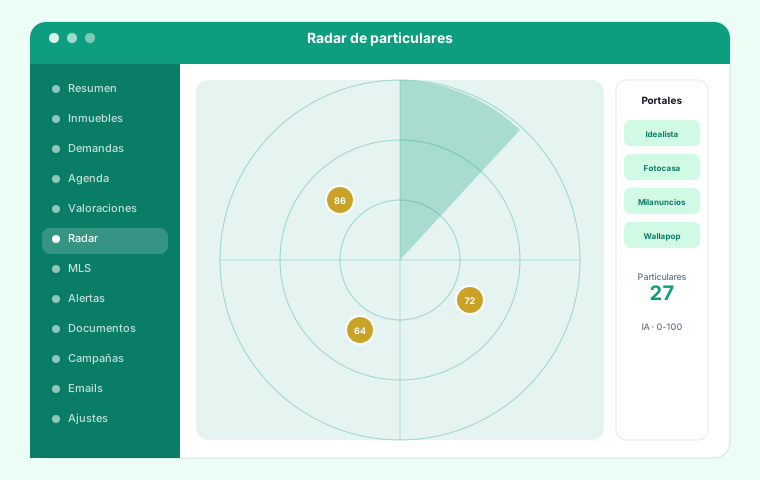
Búsquedas programadas
En Radar → Búsquedas se crea un rastreo por portal con ciudad, más ciudades de la zona (el botón pone las de tus zonas del CRM), provincia, tipo, operación, precio mínimo y máximo, radio en km, cada cuántas horas se ejecuta y si solo interesan particulares. Se ejecutan solas por el cron y también con el botón «Ejecutar ahora».
Los anuncios
Cada anuncio entra una sola vez con foto, precio, ciudad, portal y estado. Los chips indican si es particular o agencia, la urgencia y el motivo que detecta la IA, cuántas demandas encajan, si ha bajado de precio y si ha sido retirado del portal. El círculo de color es la puntuación de 0 a 100. Los botones permiten sacar el teléfono, abrir WhatsApp con la plantilla de la agencia, marcar como interesante o descartado y convertir en captación.
Alertas y automatismos
Un anuncio con más de 70 puntos genera una alerta en la campana. Si encaja con una demanda abierta, el agente de esa demanda recibe la alerta «Tienes comprador». Las bajadas de precio y las retiradas del portal (dos pasadas sin aparecer) también avisan: son los mejores momentos para llamar. En Ajustes → Radar se puede fijar una puntuación a partir de la cual los anuncios de particular pasan solos a Captaciones.
El proxy residencial
Los portales bloquean las peticiones que vienen de un servidor. Milanuncios y Wallapop funcionan desde una red doméstica; Idealista y Fotocasa necesitan el proxy residencial de scrape.do: la clave se pega en Ajustes → Radar y el botón «Probar la clave» dice si es válida y cuántas peticiones quedan. Cada pasada gasta una petición por ciudad, más una por cada teléfono que se saque.
11. Documentos, contratos y firma electrónica
La gestión documental guarda los ficheros de cada inmueble, demanda, operación, captación o reserva, genera contratos a partir de plantillas con los datos ya rellenados y los envía a firmar electrónicamente.

Documentos en la app
En Documentos hay contadores por estado (borrador, pendiente de firma, firmado), buscador y filtros por estado y categoría. Cada documento se descarga, se envía por correo, se envía a firmar, se edita y se borra. La zona Subir documento admite arrastrar varios ficheros a la vez (PDF, Word, Excel, imágenes) y los asigna a un registro con título, categoría, estado y caducidad; la categoría se deduce del nombre del fichero si coincide con una categoría documental.
Asistente de contratos
«Generar contrato» abre un asistente de cuatro pasos: tipo e idioma → de dónde se cogen los datos (inmueble, operación, captación o reserva) → variables y pactos con IA (animales, electrodomésticos, obras, subarriendo, fianza, IPC, arras…) → editor del texto y guardado como borrador o pendiente de firma. Hay 16 tipos de plantilla: arras, compraventa, alquiler, encargo de venta, hoja de visita, RGPD, reserva, opción a compra, traspaso, encargo de búsqueda y más.
Firma electrónica
«Enviar a firmar» manda al firmante un enlace seguro donde lee el documento y firma con el dedo o el ratón. Se genera el PDF firmado con sello de fecha e IP, el firmante recibe copia y la agencia un aviso. El documento pasa a Firmado y al abrirlo se ve el PDF firmado, con acceso al original.
En el ERP
Inmobiliaria → Documentos es el listado con título, categoría, estado, fechas y firmantes; la ficha permite subir el archivo, elegir la plantilla de contrato y cambiar el estado. Los documentos caducados se marcan solos cada mañana y generan una alerta.
12. Correo y campañas
Desde el CRM se envían correos individuales con el dossier o los documentos adjuntos, y campañas masivas a demandas o clientes: novedades de la semana, coincidencias por demanda o un inmueble concreto.

Correo individual
Desde la ficha del inmueble («Enviar dossier»), la demanda, el cliente o los documentos se abre el modal de correo con destinatario, copia, asunto y texto, y las casillas para adjuntar el dossier PDF o el documento. Sale con el remitente y el logo de la agencia y queda como actividad de tipo correo.
Campañas
En Campañas de correo se crea una campaña con nombre, tipo (novedades, coincidencias por demanda o inmueble concreto), destinatarios (demandas o clientes), agente, asunto y texto, y los filtros de interés, tipo, zona, ciudad, origen, etapas y últimos días. «Solo inmuebles que encajan con cada demanda» hace que cada persona reciba únicamente lo que busca. Se prepara, se envía una prueba, se programa o se envía por lotes, y se puede pausar o duplicar.
Resultados
Cada campaña muestra enviados, aperturas, clics y bajas. En el ERP, Inmobiliaria → Campañas tiene las pestañas de campañas, envíos (uno por destinatario, con apertura y clics) y bajas.
Campaña automática
En Ajustes se puede activar la campaña semanal automática de novedades: el día de la semana elegido se envía a cada demanda abierta los inmuebles nuevos que encajan con ella.
13. Centro de emails
El centro de emails reúne todo el correo del CRM en una pantalla: lo que sale (dosieres, contratos, avisos, informes, campañas), lo que entra por el buzón de la agencia y los envíos de campaña.

Enviados
La pestaña Enviados lista cada correo con fecha, destinatario, quién lo envió, si lleva adjuntos y si se ha abierto. Las cifras de arriba resumen los últimos 30 días: enviados, porcentaje de abiertos, recibidos y errores. Al pulsar un correo se ve tal cual lo recibió el destinatario y se puede responder o reenviar.
Recibidos
Los contactos que llegan al buzón desde los portales y la web, con el portal, el remitente, la referencia reconocida y lo que se hizo con ellos (demanda creada, añadido a una existente o ignorado por falta de datos). Desde cada fila se abre la demanda.
Campañas
Los envíos de campaña uno por uno, con estado, apertura, clics y errores, enlazados a su campaña.
Redactar
El botón «Enviar correo» abre el mismo modal que en las fichas, con la lista de correos sugeridos de clientes y demandas.
14. Alertas y campana
La campana de la cabecera avisa de lo que pasa en la agencia sin tener que mirar cada sección. Cada alerta lleva a la pantalla donde hay que actuar.
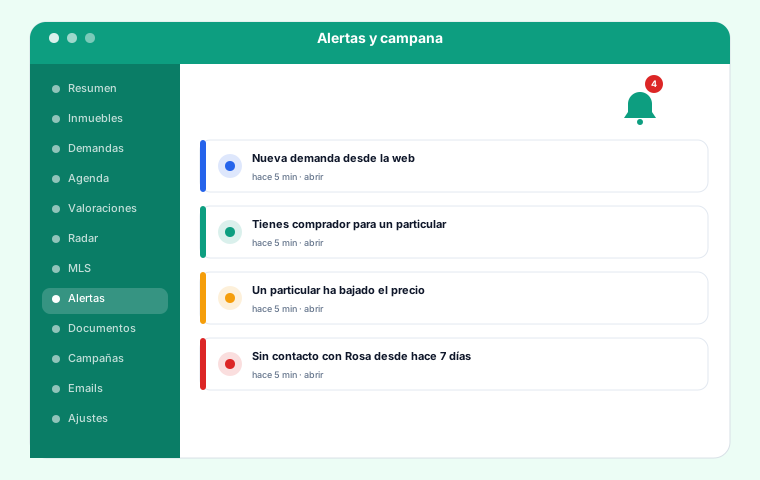
Qué avisa
Nueva demanda desde la web, los portales o la MLS; nueva captación; anuncio del radar con buena puntuación; particular que encaja con una demanda («Tienes comprador»); bajada de precio de un particular; anuncio retirado del portal; captación sin contacto desde hace 7 días; documento caducado; reserva web pendiente de confirmar; captación automática desde el radar.
Cómo se usa
El número rojo de la campana son las alertas sin leer. En Alertas se filtran por tipo con los chips, se marcan leídas una a una o todas, y se borran. Las alertas generales las ven todos; las de una demanda o captación concreta las ve su agente (y los administradores).
Alertas al cliente
Aparte de la campana, el sistema avisa por correo a los clientes cuando entra un inmueble que encaja con su demanda o baja de precio. Está explicado en el artículo de alertas al comprador e informe al propietario.
15. Alertas al comprador e informe al propietario
Dos automatismos que trabajan solos: avisar al comprador cuando entra lo que busca, y contar al propietario cada mes qué está pasando con su inmueble.
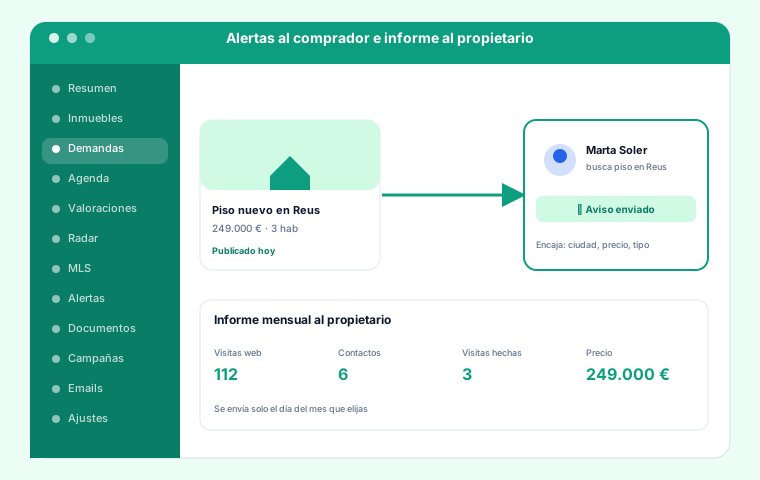
Alertas al comprador
Cada 15 minutos el sistema compara los inmuebles publicados recientes con las demandas abiertas que tienen marcada la casilla Avisar de coincidencias. Si encajan (operación, tipo, zona o ciudad, precio y habitaciones), el cliente recibe un correo con foto, precio y enlace a la web. Cada pareja demanda-inmueble se avisa una sola vez; si más adelante el precio baja más de un 3 %, se vuelve a avisar como bajada de precio. El interruptor general está en Ajustes → Avisos.
Informe mensual al propietario
Con «Enviar cada mes el informe de actividad» activado en Ajustes, el día del mes elegido cada propietario con correo recibe el resumen del mes anterior de su inmueble publicado: visitas web, contactos, visitas realizadas, historial de precios y el agente responsable. Se puede enviar también a mano desde el botón de la ficha del inmueble en la app.
El informe en el ERP
En la ficha del inmueble del ERP, el botón Informe al propietario abre la pantalla imprimible con el periodo elegido: visitas web por día, demandas, visitas y cambios de precio, y el botón para enviarlo por correo.
16. Web de la agencia
La web pública se monta con el Constructor web de GestioERP con la plantilla del sector inmobiliario. Los inmuebles se publican y despublican desde el CRM y los formularios de la web crean demandas y captaciones.
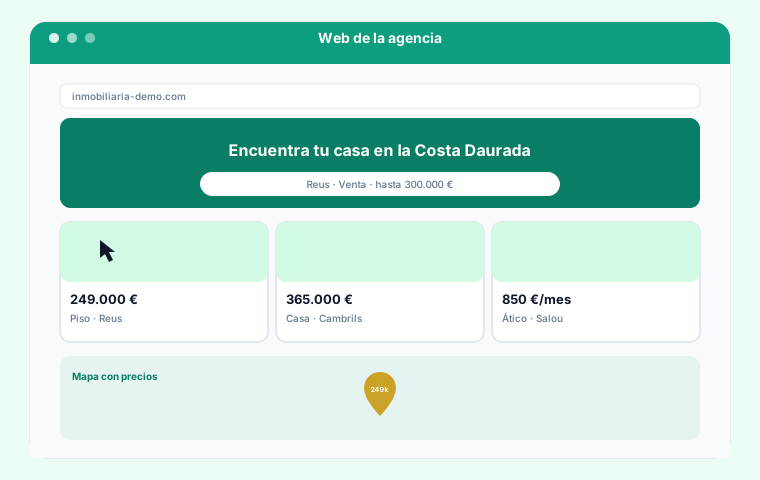
Qué lleva la web
Portada con buscador e inmuebles destacados, catálogo con filtros y mapa con precios (se puede dibujar una zona para ver solo lo que hay dentro), ficha de cada inmueble con galería, dossier PDF, calculadora de hipoteca, formulario de contacto y asistente de WhatsApp en tres pasos, página «Valora tu casa», blog con noticias del sector escritas con IA y los portales en la cabecera y el pie.
Web vacacional
Los inmuebles de alquiler turístico tienen su propia web en /Vacacional, con calendario de disponibilidad, presupuesto en vivo y reserva con señal por tarjeta, enlazada con la web normal.
Personalizar
Los colores, el logo, la portada y los banners se cambian desde la app en Ajustes → Diseño de la web, y el resto de páginas y bloques con el Constructor web. Los textos de la web (título y subtítulo del catálogo, aviso legal) están en Ajustes.
17. Portales: publicar y recibir contactos
La pasarela de portales publica los inmuebles marcados en Idealista, Fotocasa, Habitaclia, pisos.com, Kyero y los portales gratuitos, y recoge los contactos que envían. Cada portal tiene su propio modo, formato y testigo.
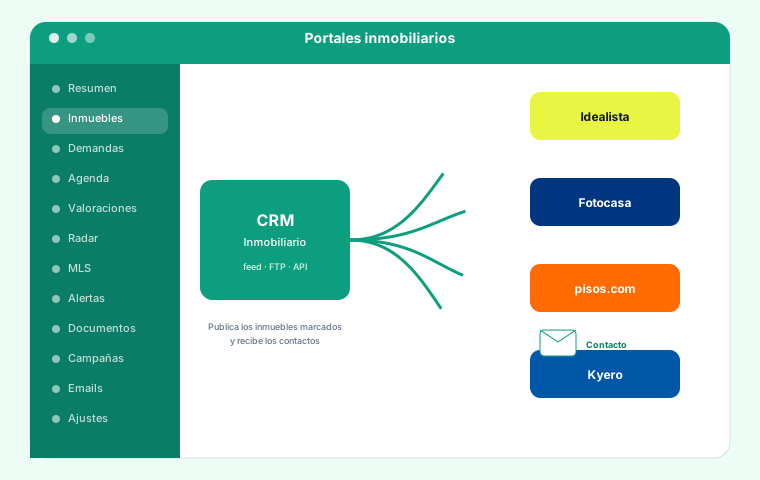
La pantalla Portales
En Portales (solo administradores) hay una tarjeta por portal con anuncios publicados, contactos de 30 días, modo (feed, API o manual), última lectura del feed, y los botones Configurar, Validar feed (lee el feed como lo haría el portal y avisa de fotos, textos o certificados que faltan), Lead de prueba (simula el aviso del portal y crea la demanda) y Alta en el portal. El interruptor «Leer los contactos del buzón» activa la lectura del correo cada 15 minutos.
Configurar un portal
El modal de configuración tiene el modo, el formato (XML, JSON o Kyero), el código de cliente, la API key, el correo donde llegan los contactos, el coste mensual, la URL del feed y la URL del webhook con su testigo (se puede renovar), y «Copiar solicitud de alta» con el texto listo para pedir la homologación.
Idealista
Idealista solo importa desde programas homologados y con su formato oficial JSON: el CRM genera el fichero completo de la cartera y lo sube por FTP a la cuenta que Idealista asigna, cada 15 minutos o con «Enviar ahora». Solo hay que poner el código de cliente ilc y el servidor, usuario y contraseña FTP. Fotocasa y Habitaclia se publican con la API key que da Fotocasa Pro; pisos.com y Kyero leen la URL del feed.
Qué se publica
En la ficha de cada inmueble, la tarjeta Portales tiene un interruptor por portal. Solo salen los inmuebles publicados y disponibles o reservados; los vacacionales van a Airbnb, Booking y Vrbo por iCal.
Contactos
Los contactos llegan por correo (el lector del buzón los reconoce y crea la demanda con el inmueble y el origen del portal) o por webhook. Se deduplican durante 30 días por correo o teléfono e inmueble. En el ERP, Inmobiliaria → Portales es la tabla de portales con perfil, cabecera, pie y activo.
18. Estadísticas por portal y coste por contacto
Para decidir dónde pagar, el CRM cuenta los contactos que trae cada portal y los compara con lo que cuesta y con las comisiones que generan.

La tabla
Al final de Portales está la tabla por portal: anuncios publicados, contactos de 30 días y de 12 meses, gráfico por mes, ganados, conversión, coste por contacto, comisión generada y balance de 12 meses. El coste por contacto sale del coste mensual que se pone en Configurar; la comisión, de las operaciones cerradas con demandas que llegaron por ese portal.
Cómo se atribuye un contacto
Cada demanda guarda el portal por el que entró (o el origen: web, WhatsApp, referido…). Las demandas antiguas se atribuyen por su origen. Las de la MLS cuentan para la fila MLS.
Leerla
Un balance negativo con muchos contactos y pocas ventas indica un portal caro para el resultado que da; un balance positivo con pocos contactos, un portal que trae compradores de calidad. Comparar el coste por contacto entre portales es la forma rápida de repartir el presupuesto.
19. MLS: colaboración entre agencias
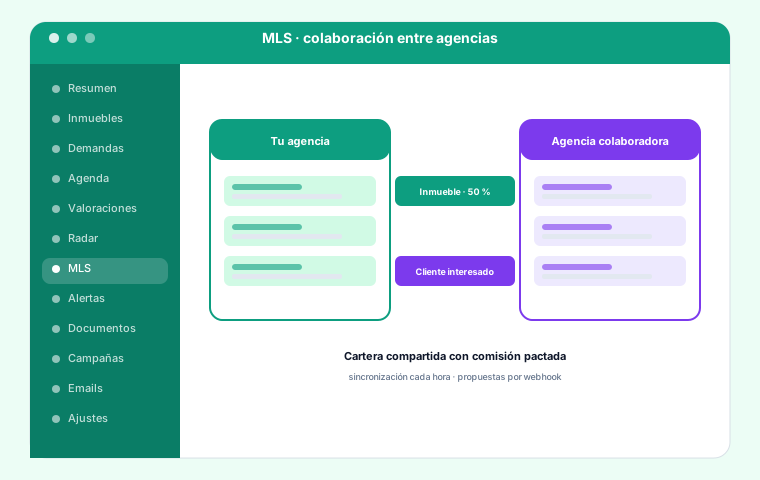
La MLS permite compartir cartera con otras agencias que usan GestioERP, con la comisión pactada, y proponerles clientes sin salir del CRM.
Compartir tus inmuebles
En el formulario del inmueble se marca Compartir en la MLS y el porcentaje de comisión que se cede. Tu URL MLS (en MLS → Agencias colaboradoras) se la das a las agencias con las que colaboras: con ella ven tus inmuebles compartidos y te envían clientes.
Ver la cartera de las demás
Se añade cada agencia colaboradora con su URL MLS. Sus inmuebles compartidos se sincronizan cada hora y aparecen en Inmuebles de agencias colaboradoras con foto, precio, datos y comisión, con buscador y filtros por operación, agencia y precio máximo.
Proponer un cliente
En la ficha de un inmueble de otra agencia, Proponer a una demanda avisa a esa agencia: le llega como demanda con origen MLS con los datos de tu agente, nunca los de tu cliente. Queda anotado en tu demanda. Cuando otra agencia te propone un cliente, lo ves en el embudo con origen MLS y en la campana.
20. Diseño de la web desde la app
Sin entrar en el Constructor, el administrador puede cambiar desde la app la marca, los colores, los logos, la portada y los banners de la web de la agencia.

Marca y colores
Nombre de la web, lema, color principal (menús, cabecera y pie), color de acción (botones y enlaces), fondo claro u oscuro, tipografía, logo, logo claro para fondos oscuros, favicon, contacto y redes. Al guardar se aplica a la web al momento.
Portada
Imagen de fondo, etiqueta pequeña, título, subtítulo y texto del botón por idioma, enlace del botón, altura, alineación, oscurecido de la imagen y si se muestra el logo.
Banners
Hasta ocho banners que rotan en la portada, cada uno con imagen, título, texto y botón por idioma y enlace. Un banner sin imagen ni título se descarta. También se ajustan la altura y los segundos por banner.
Editor completo
Para el resto de páginas, bloques y menús está el enlace «Editor completo» al Constructor web.
21. Alquiler turístico: reservas y Airbnb
Los inmuebles con operación vacacional se alquilan por noches: temporadas con precio, calendario, reservas por canal, check-in y check-out, factura al huésped, señal por tarjeta y sincronización con Airbnb, Booking y Vrbo por iCal.

El inmueble vacacional
En el formulario del inmueble, el bloque Alquiler turístico tiene licencia, precio por noche, noches mínimas, horas de entrada y salida, capacidad, limpieza, fianza, comisión de gestión y los enlaces a Airbnb, Booking y Vrbo. Las temporadas cambian el precio y las noches mínimas por fechas.
Reservas
En Reservas se ve la ocupación de cinco semanas por inmueble (color por canal: web, Airbnb, Booking, Vrbo, directo, bloqueado) y el kanban por estado: pendiente, confirmada, alojado, finalizada y cancelada. La ficha de la reserva calcula el presupuesto en vivo, confirma, hace el check-in y el check-out (que crea la tarea de limpieza) y factura al huésped.
Reservas desde la web
La web vacacional muestra el calendario y el presupuesto, y el huésped reserva con captcha; si hay Redsys configurado, paga la señal con tarjeta y la reserva queda confirmada. Sin tarjeta, queda pendiente 48 horas y se confirma a mano. Cada reserva web genera una alerta.
iCal en los dos sentidos
Cada inmueble tiene una URL iCal que se pega en Airbnb, Booking o Vrbo para que bloqueen las fechas ocupadas, y admite las URL iCal de esos portales para importar sus reservas como bloqueos cada 15 minutos. Si un bloqueo choca con una reserva propia, avisa. El pack de anuncio prepara textos, fotos y servicios para dar de alta el anuncio en el portal.
En el ERP
Inmobiliaria → Reservas es el listado con filtros por inmueble, canal y estado; la ficha tiene los botones de estado y la factura.
22. Liquidaciones a propietarios
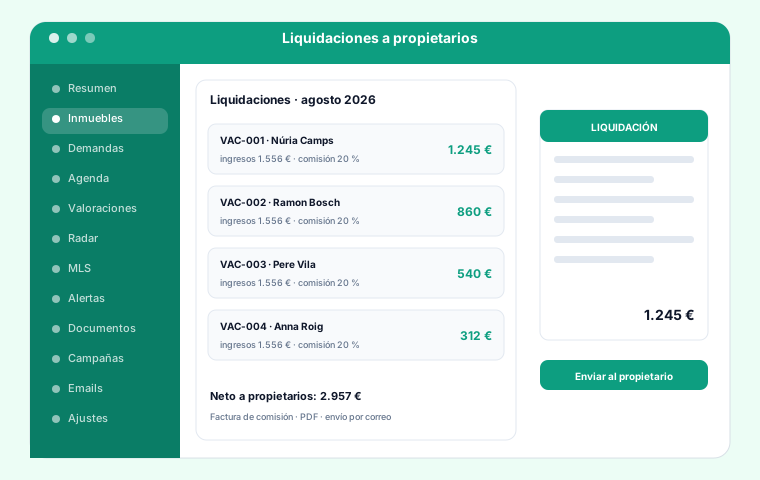
Cada mes se liquidan al propietario de cada inmueble turístico las estancias terminadas: ingresos por noches menos la comisión de gestión y los gastos.
Generar las liquidaciones
En Liquidaciones a propietarios se elige el mes y con «Generar liquidaciones del mes» se calculan solas; el día 1 se generan también automáticamente. Las cifras de arriba resumen ingresos, comisión, neto a propietarios y pendientes de pagar. La tabla muestra por inmueble el propietario, reservas, noches, ingresos, comisión, neto y estado (borrador, enviada, pagada).
La liquidación
Desde la fila se abre el detalle con el desglose de reservas, se recalcula, se genera el PDF, se factura la comisión al propietario (factura de GestioERP), se envía por correo con el PDF adjunto y se marca pagada. Una liquidación facturada queda bloqueada.
En el ERP
Inmobiliaria → Liquidaciones es el listado por periodo e inmueble; la ficha tiene periodo, inmueble, propietario, estado, el resumen (reservas, noches, ingresos, limpieza, comisión, otros gastos, neto), la factura y el archivo, y los botones Recalcular, PDF, Facturar comisión, Enviar al propietario y Marcar pagada.
23. Etapas del embudo y tablas auxiliares
Los catálogos que dan forma al CRM: tipos de inmueble, zonas, estados de conservación, etapas del embudo, categorías de documento y plantillas de contrato. Se editan en la app (Tablas auxiliares) y en el ERP (Catálogos inmobiliarios).

Tablas auxiliares en la app
Pestañas de tipos de inmueble (nombre e icono), zonas (nombre y ciudad), conservación (nombre y color) y etapas del embudo (código, nombre, color y orden). Para editar un registro se escribe su código en el formulario; para borrarlo, la papelera, siempre que no esté en uso.
Etapas del embudo
Nuevo, Ganado y Perdido son fijas (se pueden renombrar y cambiar de color). Las demás se crean, se ordenan y se borran según cómo trabaje la agencia; el kanban, los filtros y las campañas las usan al momento.
Catálogos inmobiliarios en el ERP
Inmobiliaria → Catálogos inmobiliarios reúne en pestañas los tipos, las zonas, los estados de conservación, las categorías de documento (con la caducidad por defecto) y las plantillas de contrato (código, nombre, tipo, idioma y el texto con marcadores).
Categorías de documento y plantillas
Las categorías clasifican los documentos y fijan cuánto tardan en caducar; las plantillas de contrato son el texto base del asistente de contratos, con marcadores como {inmueble.direccion} o {comprador.nombre} que se rellenan solos.
24. Roles y permisos de los agentes
Cada agente tiene un rol en la app que decide qué ve y qué puede cambiar. Los usuarios administradores del ERP siempre entran como administradores de la app.
Los cuatro roles
Administrador: lo ve todo, configura, gestiona agentes, portales, plantillas y diseño de la web. Agente: su cartera, sus demandas, ventas, agenda, clientes y documentos; con «Toda la agencia» ve lo de los demás. Captador: solo captaciones, valoraciones, radar, agenda, cartera y alertas. Solo lectura: consulta cualquier pantalla sin poder guardar nada.
Dónde se asigna
En la ficha del agente, tanto en la app (Agentes) como en el ERP (Agentes → pestaña Inmobiliaria), con el desplegable Rol en la app. El cambio se aplica en la siguiente petición.
Qué pasa si no tiene permiso
Si un captador abre una sección que no le corresponde vuelve al resumen con un aviso; si un usuario de solo lectura intenta guardar, la app responde «Tu rol no permite hacer cambios». Las secciones de administración no salen en el menú de quien no es administrador.
25. Configuración del CRM Inmobiliario
Los ajustes del módulo se cambian desde la app (Configuración, solo administradores) o desde el ERP (Inmobiliaria → Configuración). Son los mismos datos.

Agencia e idiomas
Nombre, teléfono, WhatsApp, correo de avisos, dirección y horario; prefijo y contador de referencias; idioma principal e idiomas activos (los textos de los inmuebles y la web se escriben en ellos); honorarios por defecto de venta y alquiler, serie y forma de pago de las facturas, y los parámetros de la calculadora de hipoteca.
Web pública
Publicar la web, título y subtítulo del catálogo, mostrar el agente, inmuebles por página, mapa, texto legal y el acceso a Diseño de la web y al Constructor. Para la web vacacional: título, subtítulo y colores propios, porcentaje de señal, comisión de gestión, margen de limpieza y Redsys.
Radar
Clave de scrape.do con «Probar la clave», uso de la IA en el radar, plantilla de WhatsApp para particulares y la puntuación a partir de la cual se convierten solos en captación.
Avisos y automatismos
Recordatorio de visitas, avisar a demandas de coincidencias, campaña semanal automática y su día, informe mensual al propietario y su día, y la lectura del buzón de portales. Aquí se ve también si la IA está disponible y los portales activos.
En el ERP
Inmobiliaria → Configuración tiene las mismas secciones en una sola página, más el botón para sembrar los catálogos de ejemplo y el remitente y el tamaño de lote de las campañas.
Para tener la app en el móvil: abre el enlace del agente en el navegador y elige «Añadir a la pantalla de inicio».